Tag: kindle

Noga czy głowa?

W związku z premierą polskiego czytnika książek elektronicznych eClicto (szerokie omówienie możliwości tego urządzenia znajdziesz tu: „eClicto – pierwsza przymiarka” / Paweł Wimmer) zacząłem się zastanawiać, jaki budżet ma to przedsięwzięcie. Cały czas odnoszę wrażenie, że jest ono prowadzone „z pewną taką nieśmiałością”. A właściwie nawet z dużą nieśmiałością i pokaźnym bagażem niewiary we własne siły. Cenę urządzenia skalkulowano zapewne prawidłowo – przy założeniu, że projekt musi zacząć na siebie zarabiać od godziny 8:00 10 grudnia 2009. I na tym chyba polega cały błąd.

Może warto było założyć, że ta inwestycja zwróci się po 3-5 latach i na początku sprzedawać czytniki za przysłowiową złotówkę. Można byłoby przyjąć strategię stosowaną w telefonii komórkowej i stworzyć klub książkowy, w ramach którego czytelnik miałby obowiązek kupować jedną książkę miesięcznie. Cóż, nie mój biznes, nie moja sprawa…

A dlaczego zatytułowałem ten wpis „Noga czy głowa?”? Dlatego, że zgodnie z informacjami podanymi przez Krzysztofa Klickiego, właściciela Kolportera (firmy oferującej eClicto), w latach 2002-2008 spółka ta „władowała” 40 milionów złotych w klub piłkarski Korona Kielce i nic na tym nie zarobiła (źródło: „Korona bez sponsora” / Wprost). Wątpię, żeby projekt eClicto miał podobny rozmach, więc śmiem twierdzić, że noga jest jednak ważniejsza od głowy.

Uaktualnienie Kindelka

Mój Czytelnik Krissto doniósł uprzejmie tydzień temu, że Amazon udostępnia właśnie uaktualnienie oprogramowania swojego czytnika książek elektronicznych. Włączyłem więc bezprzewodowość Kindelka i z niecierpliwością czekałem, co się stanie. Już po chwili w menu ekranu „Settings” wyszarzona do tej pory opcja „Update Your Kindle” stała się czarna. Wybrałem ją i… nic. Przeszedłem do ekranu „Home”, a tam znienacka pojawił się podręcznik „Kindle User’s Guide, 4th Ed.”. Wróciłem ponownie do ekranu „Settings”, wybrałem opcję „Update Your Kindle” i… znowu nic. Odczekałem chwilę i spróbowałem trzeci raz. Udało się:

KINVER23

Podejrzewam, że nieudane próby wynikały z faktu, że moja niecierpliwość była większa od szybkości transferu uaktualnienia oprogramowania przez Whispernet (w tym bezpłatnie przez polską sieć komórkową).

Aktualizacja zakończyła się pełnym sukcesem. Nic nie zginęło, a Kindelek ochoczo wyświetlił listę załadowanych do niego książek. Dopiero teraz zauważyłem, że listę tę można filtrować („Personal Docs” – tu są PDF-y, „Subscriptions” – tu są gazety, „Books” – tu są książki zakupione w Amazon lub pozyskane w inny sposób (na przykład w formacie PRC) oraz „All My Items” – tu jest wszystko) i sortować („Most Recent First” – ostatnio czytane na górze, „Title” – tytuły w kolejności alfabetycznej oraz „Author” – autorzy w kolejności alfabetycznej):

Kindle Filter and Sort

Nową funkcją czytnika jest możliwość obracania zawartości ekranu. Nie dotyczy to przeglądania sklepu Amazon i Wikipedii (a propos – czytnik oferuje dostęp tylko do angielskiej wersji Wikipedii). Jednocześnie odpowiednio modyfikowany jest kierunek działania minidżojstika. Do zmian orientacji ekranu służy dodatkowa opcja „Screen Rotation” w menu wywoływanym klawiszem zmiany wielkości czcionki i układu tekstu:
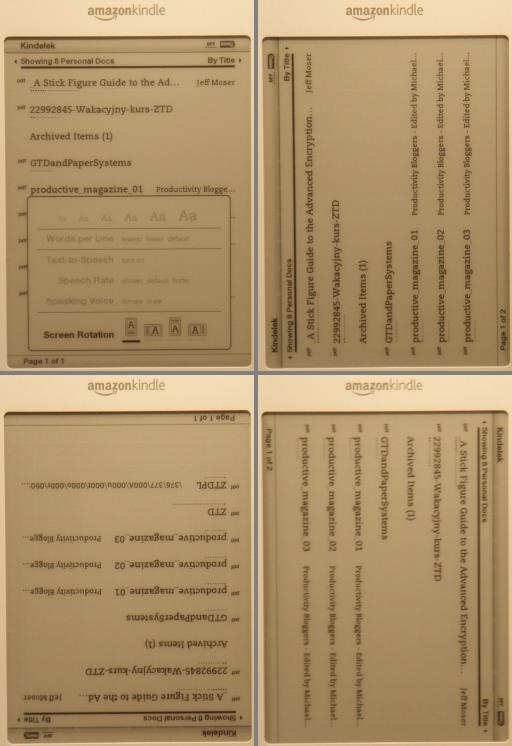
Kindle Screen Rotation

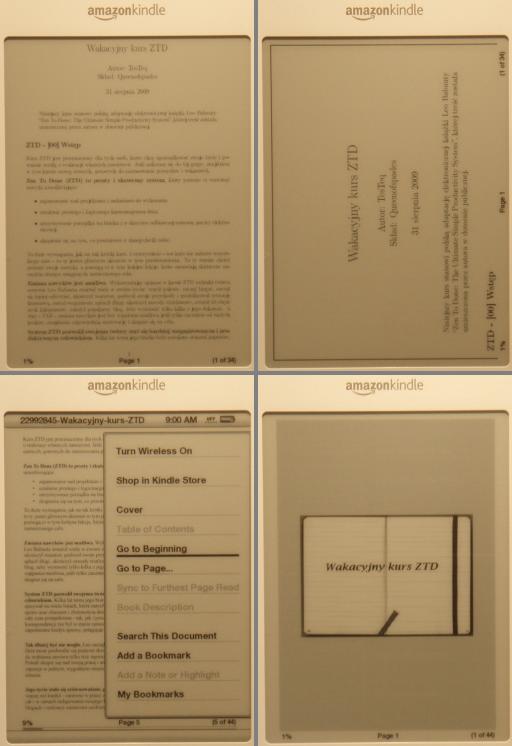
Największą sensacją medialną było jednak wzbogacenie urządzenia o możliwość przeglądania plików PDF bez, wymaganej wcześniej, konwersji. We wpisie Kindelek z PDF-ami na plaży przedstawiłem problemy, jakie czasami stwarzała ta konwersja. Teraz jest znacznie lepiej. Polskie litery w podręcznikach stworzonych na podstawie „Wakacyjnego kursu ZTD” są interpretowane prawidłowo. Treść pliku PDF jest automatycznie dopasowywana do szerokości ekranu zarówno podczas wyświetlania w pionie (wówczas mieści się cała strona), jak i w poziomie (wówczas widać tylko pół strony). Nie ma możliwości ręcznego powiększania zawartości! Nie można też dodawać własnych notatek i podkreśleń – pozostają tylko zakładki. Jeśli PDF nie składa się z samych ilustracji, można go przeszukiwać, ale w pliku ZTDPL.PDF oprogramowanie nie znalazło słowa „prosty”, zaś w pliku „Wakacyjny_kurs_ZTD” bez problemu. Oczywiście o wprowadzaniu polskich znaków nie ma mowy:
KINPDFPL

Zmasakrowany poprzednio podczas konwersji z formatu PDF „Productive Magazine” obecnie jest prawidłowo interpretowany, lecz… prawie nieczytelny. Niewyłuskany tekst jest tak mały, że przeczytanie go graniczy z cudem, nawet gdy jest wyświetlony w poziomie. Można jedynie ogólnie podziwiać wspaniałą pracę projektanta szaty graficznej tego wydawnictwa. Podsumowując, dobrze prezentują się jedynie proste PDF-y z wyraźną, nieskomplikowaną treścią:

KINPDFEN

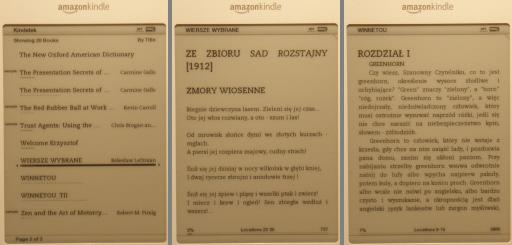
Na koniec przeprowadziłem jeszcze eksperyment z polską klasyką pobraną z witryny „bookini.pl”, którą wskazał mi mój Czytelnik Aldek. W formacie PRC ściągnąłem „Wiersze wybrane” Bolesława Leśmiana i dwa pierwsze tomy „Winnetou” Karola Maya (dlaczego nie ma trzeciego, ja się pytam!). Kindelek wyświetla je bez żadnego problemu:
KINPRC

Wiele radości może sprawić włączenie czytania na głos polskich książek, ponieważ oprogramowanie czytnika spodziewa się tekstów w języku angielskim. Jest to doprawdy odkrywcza interpretacja, która uwalnia poezję i prozę od ich potocznego znaczenia, na rzecz praktycznie niezrozumiałych ewolucji fonetycznych. :-)

Nowa wersja oprogramowania jest zdecydowanie żwawsza. Szybciej przełącza strony i odświeża ekran, jednak to przyspieszenie nieco mnie niepokoi. Mam obawy, że niebezpiecznie podkręcono szybkość pracy procesora, od czasu do czasu bowiem w okolicach mojego Kindelka czuję zapach rozgrzanej elektroniki. Naprawdę. Nie żartuję. Mam nadzieję, że nie skończy się to efektownym stopieniem obudowy urządzenia.

To tyle na temat uaktualnienia oprogramowania Amazon Kindle. W związku z dużą popularnością tego tematu, utworzyłem nową kategorię BIZNESU BEZ STRESU o nazwie „kindle” i umieściłem w niej wszystkie dotychczasowe wpisy dotyczące tego czytnika:

Tajemnice mojego Kindelka

Oto kilka nieudokumentowanych funkcji, które zdradził mi mój Kindelek. Możesz je wywołać wprowadzając „w ciemno” trzycyfrowy kod, gdy wyświetlony jest ekran „Settings & Device Information”:

  • 311 – wyświetla ekran „Available Wireless Providers” zawierający listę operatorów sieci komórkowych, w których zasięgu znajduje się urządzenie (we wpisie Kto się boi mojego Kindelka? zamieściłem przykład takiego ekranu);
  • 411 – wyświetla ekran „411 Page” zawierający szereg informacji o urządzeniu, między innymi: czy jest zarejestrowane, numer fabryczny, numer fabryczny części radiowej i wersję oprogramowania systemowego;
  • 611 – wyświetla ekran „611 Page” zawierający 5 stron parametrów technicznych dotyczących między innymi: wbudowanego modemu (w tym numer IMEI), karty SIM, sieci komórkowej oraz parametrów komunikacji z siecią komórkową i serwerami Amazon.

Oprócz tego, zawsze gdy za pomocą klawisza Menu wywołasz… menu, u góry ekranu pojawia się ilość wolnej pamięci, bieżący czas i informacja o trybie dostępu do sieci komórkowej – na przykład „3G”.

Jednak najważniejsza, ukryta funkcja Kindleka jest dostępna po naciśnięciu kombinacji klawiszy Shift-ALT-M:

KINDLE31

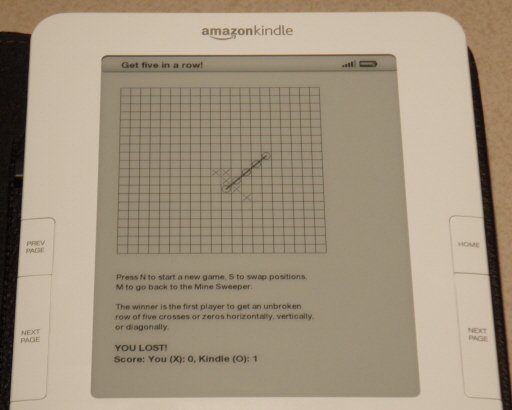
Oprócz gry „Saper” dostępne jest też GoMoku, czyli kółko i krzyżyk „do pięciu w linii”:

KINDLE32

Dla zainteresowanych podaję, że póki co nie musiałem jeszcze po raz drugi ładować akumulatora, mimo że nie wyłączam Kindelka całkowicie, tylko pozostawiam go w stanie uśpienia.

Kindelek z PDF-ami na plaży

Jesienne dni sprawiły, że rozmarzyłem się i oczyma wyobraźni ujrzałem złocistą plażę nad lazurowym morzem, na plaży wygodny leżak, a na nim siebie z Kindelkiem w ręku. Elektroniczny papier doskonale się sprawdza w warunkach intensywnego oświetlenia, więc ten scenariusz wykorzystania czytnika firmy Amazon silnie przemawia do mojej wyobraźni. Ponieważ mnóstwo ciekawych publikacji i dokumentów jest dostępnych w formacie PDF, postanowiłem zweryfikować, jak mój Kindelek sobie z nimi poradzi i ile będzie mnie to kosztowało.

W dziale pomocy Amazon można przeczytać, że:

Amazon Kindle 2 bezpośrednio, bez konwersji obsługuje następujące typy plików:

  • dokumenty: Kindle (.AZW, .AZW1), tekstowe (.TXT) i niezabezpieczone Mobipocket (.MOBI, .PRC);
  • audio: Audible (.AA, .AAX);
  • muzyczne: MP3 (.MP3).

Amazon Kindle 2 obsługuje, po konwersji następujące typy plików:

  • Microsoft Word (.DOC);
  • Structured HTML (.HTML, .HTM);
  • RTF (.RTF);
  • JPEG (.JPEG, .JPG);
  • GIF (.GIF);
  • PNG (.PNG);
  • BMP (.BMP);
  • PDF (.PDF) (obsługa eksperymentalna w Kindle 2, natywna w Kindle DX);
  • Microsoft Word (.DOCX) (obsługa eksperymentalna).

Istnieją dwie możliwości konwersji pliku PDF i umieszczenia go w pamięci Kindelka:

  1. Metoda darmowa przez komputer – zgodnie z następującą procedurą:
    • wyślij plik PDF jako załącznik listu elektronicznego na adres jan-kowalski@free.kindle.com (identyfikator „jan-kowalski” to adres twojej skrzynki pocztowej w domenie kindle.com, który możesz sam zdefiniować);
    • poczekaj 5 minut;
    • odczytaj list elektroniczny, będący odpowiedzią Amazon, zawierający łącze do skonwertowanego pliku;
    • ściągnij wskazany, skonwertowany plik na dysk swojego komputera;
    • podłącz Kindle do komputera i umieść plik w odpowiednim katalogu.
  2. Metoda płatna przez szepto-sieć (whispernet) – zgodnie z następującą procedurą:
    • wyślij plik PDF jako załącznik listu elektronicznego na adres jan-kowalski@kindle.com;
    • poczekaj 5 minut;
    • twój dokument został już bezprzewodowo doręczony do twojego czytnika Amazon Kindle (kosztowało cię to $0.99 za każdy megabajt transferu).

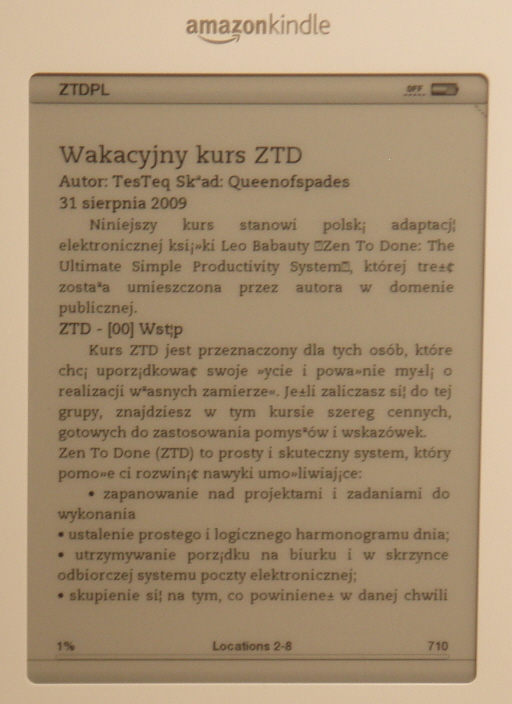
Jako pierwszy do płatnej konwersji wysłałem „Wakacyjny kurs ZTD” przygotowany w formacie PDF przez Moją Czytelniczkę Queenofspades. Jest to prosty plik tekstowy z podstawowym formatowaniem – doskonały jako rozgrzewka przed trudniejszymi zadaniami. Jedyny kłopot mogły sprawić polskie znaki diakrytyczne. I sprawiły:

KINPDF00

Zamiast liter paskudne krzaczory porosły moją wymarzoną plażę. :-(

Natomiast sam proces dostarczenia tego krótkiego pliku do mojego Kindelka odbył się niezauważalnie. Musiałem jedynie włączyć moduł GSM, który wcześniej wyłączyłem.

Po tym częściowym sukcesie postanowiłem posłać tą samą drogą jakąś większą i bardziej skomplikowaną przesyłkę. Ze strony „Productive Magazine” ściągnąłem trzy wydania tego czasopisma. Dwa pierwsze (skomplikowane pliki PDF o rozmiarach 3MB i 2.5MB) wysłałem razem do płatnej konwersji. Po 4 minutach mój Kindelek zapytał mnie, czy chcę zapłacić za dostawę pierwszego pliku. Po potwierdzeniu zainicjowany został trwający około minuty transfer. Po chwili procedura powtórzyła się dla drugiego pliku. Nie wiem, dlaczego kurs ZTD został przesłany bez pytania. Prawdopodobnie rozliczanie transferów działa z megabajtową rozdzielczością, a pierwszy plik miał tylko 230KB.

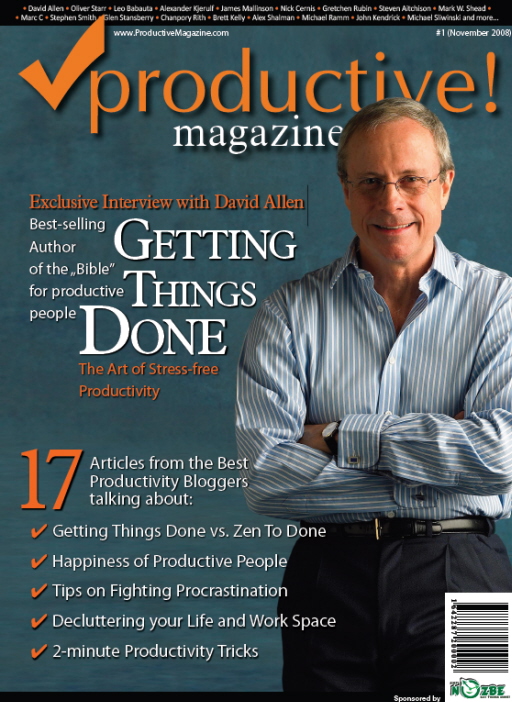
Po dotarciu plików do czytnika natychmiast otworzyłem „Productive Magazine #1” i liczyłem, że ujrzę czarno-białe odwzorowanie jego gustownej okładki:

Productive Magazine 1

Tymczasem zobaczyłem to:

KINPDF17

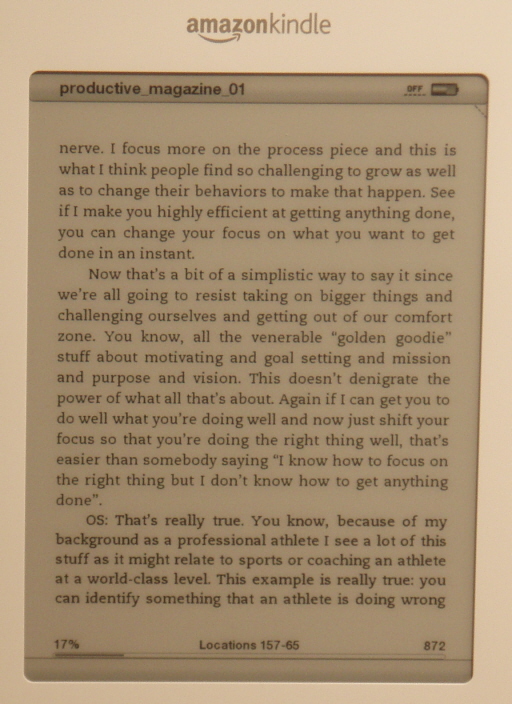
Siedem stron pociętej bezładnie okładki. Proces konwersji nie poradził sobie z profesjonalnie zaprojektowanym układem strony. Pewną osłodę może stanowić fakt, że dalsza część wydawnictwa, zawierająca w głównie teksty najznamienitszych blogerów, nie została zmasakrowana i nadaje się do wygodnego czytania:

KINPDF08

Na koniec posłałem do darmowej konwersji trzecie wydanie „Productive Magazine” i po dwóch minutach otrzymałem odpowiedź z łączem do przetworzonego pliku, który mogłem ściągnąć na dysk komputera i załadować do Kindleka.

Podsumowując:

  1. Procedura konwersji jest bardzo dobrze pomyślana.
  2. Wersja płatna jest bardzo wygodna, wersja darmowa wygodna, więc według mnie nie warto przepłacać.
  3. Konto pocztowe w domenie kindle.com odbiera tylko listy ze zdefiniowanych przez użytkownika adresów pocztowych, więc nie należy spodziewać się otrzymywania jakiegokolwiek spamu.
  4. Brak jest niezawodnej obsługi polskich znaków diakrytycznych.
  5. Proces konwersji nie radzi sobie ze skomplikowanym formatowaniem – ta funkcjonalność jest rzeczywiście na poziomie eksperymentalnym.

Tak więc na mojej pięknie wymarzonej plaży wyrosły nieoczekiwanie krzaczory, a gdzieniegdzie walają się pocięte okładki czasopism.