Rok: 2009

Mój plan dnia

Jeden z czytelników poprosił mnie o przedstawienie mojego standardowego planu dnia. Oto on (od poniedziałku do piątku):

  • 04:45 Pobudka, lekkie śniadanie, toaleta poranna oraz sprawdzenie, czy w mojej teczce Action Support są dokumenty niezbędne do załatwienia spraw, które chcę danego dnia załatwić.
  • 05:45 Jazda samochodem do firmy (słuchanie podcastów).
  • 06:30 Kawa, pielęgnacja blogu, poranny przegląd zadań.
  • 07:00 Czytanie i pisanie (dokumenty, literatura fachowa itp.).
  • 08:45 Drugie śniadanie.
  • 09:00 Spotkania, czytanie i pisanie, czyszczenie skrzynek spraw przychodzących.
  • 11:45 Lekki obiad (30 minut).
  • 14:45 Popołudniowy przegląd zadań.
  • 15:00 Jazda samochodem do domu (słuchanie podcastów).
  • 16:15 Biały ser z dżemem lub powidłami.
  • 16:30 Sport (bieganie, windsurfing, fitness) (słuchanie podcastów).
  • 17:45 Rodzina, zajęcia domowe, lektury, internet, telewizja itp.
  • 19:00 Duże jabłko.
  • 20:00 Kieliszek czerwonego wina.
  • 21:00 Wieczorny przegląd zadań i przygotowanie zawartości teczki Action Support na następny dzień.
  • 21:30 Toaleta wieczorna.
  • 22:00 Cisza nocna.

Jest to oczywiście plan standardowy, który w razie potrzeby ulega modyfikacjom (na przykład, gdy wieje wiatr, windsurfing ma najwyższy priorytet :-) ), jednak staram się go trzymać i wpływać na świat tak, żeby dopasowywał się do moich zwyczajów.

W soboty i niedziele pozwalam sobie pospać nieco dłużej, bo aż do 06:45. W te dni stałymi, obowiązkowymi punktami programu są: pływanie (poranny basen), spacer, rozliczenia z fiskusem oraz Przegląd Tygodniowy.

Mam nadzieję, że niczego istotnego w powyższym opisie nie pominąłem.

Jak wam się podoba mój plan dnia?

Tajemnice mojego Kindelka

Oto kilka nieudokumentowanych funkcji, które zdradził mi mój Kindelek. Możesz je wywołać wprowadzając „w ciemno” trzycyfrowy kod, gdy wyświetlony jest ekran „Settings & Device Information”:

  • 311 – wyświetla ekran „Available Wireless Providers” zawierający listę operatorów sieci komórkowych, w których zasięgu znajduje się urządzenie (we wpisie Kto się boi mojego Kindelka? zamieściłem przykład takiego ekranu);
  • 411 – wyświetla ekran „411 Page” zawierający szereg informacji o urządzeniu, między innymi: czy jest zarejestrowane, numer fabryczny, numer fabryczny części radiowej i wersję oprogramowania systemowego;
  • 611 – wyświetla ekran „611 Page” zawierający 5 stron parametrów technicznych dotyczących między innymi: wbudowanego modemu (w tym numer IMEI), karty SIM, sieci komórkowej oraz parametrów komunikacji z siecią komórkową i serwerami Amazon.

Oprócz tego, zawsze gdy za pomocą klawisza Menu wywołasz… menu, u góry ekranu pojawia się ilość wolnej pamięci, bieżący czas i informacja o trybie dostępu do sieci komórkowej – na przykład „3G”.

Jednak najważniejsza, ukryta funkcja Kindleka jest dostępna po naciśnięciu kombinacji klawiszy Shift-ALT-M:

KINDLE31

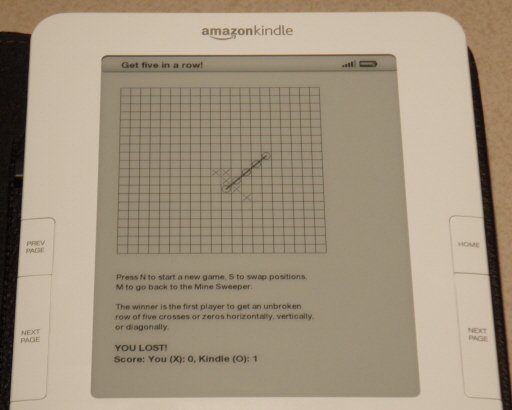
Oprócz gry „Saper” dostępne jest też GoMoku, czyli kółko i krzyżyk „do pięciu w linii”:

KINDLE32

Dla zainteresowanych podaję, że póki co nie musiałem jeszcze po raz drugi ładować akumulatora, mimo że nie wyłączam Kindelka całkowicie, tylko pozostawiam go w stanie uśpienia.

Korki i objazdy bez stresu

Pamiętaj, że tylko naprawdę szczęśliwy człowiek potrafi podziwiać piękno szarych, październikowo-listopadowych okoliczności przyrody, stojąc w olbrzymim korku lub podróżując niespodziewanym objazdem przygotowanym przez figlarnych drogowców.

Dlatego nie spiesz się, nie pędź, porozmawiaj z towarzyszami podróży i pamiętaj, że oprócz osiągnięcia celu ważny jest także smak samej wędrówki.

Życie jest zbyt piękne, żeby zakwaszać je bzdyczeniem się na to, na co nie masz wpływu, lub tracić je w wyniku widowiskowego, czołowego zderzenia z nadjeżdżającym TIR-em.

Szerokiej drogi!

Bankowość internetowa bez stresu

Do niedawna październik jednoznacznie kojarzył się z oszczędzaniem. Ostatnio stał się też miesiącem premier kolejnych wersji Ubuntu – najpopularniejszej, pieczołowicie przygotowywanej dla zwykłych ludzi, dystrybucji systemu operacyjnego Linux. W zadziwiający sposób te dwa październikowe skojarzenia prowadzą nas do tematu dzisiejszego wpisu, czyli bezpiecznej bankowości internetowej.

Ostatnio temat ten wywołał publicysta Washington Post Brian Krebs w artykule „Avoid Windows Malware: Bank on a Live CD”. Większość użytkowników nie chce, bądź nie może zrezygnować z Microsoft Windows jako podstawowego środowiska pracy. Niestety, niezależnie od wysiłków czynionych przez firmę z Redmond, system ten jest siedliskiem dziur umożliwiających przejmowanie haseł dostępu do kont bankowych oraz głównym celem ataku cyberprzestępców. Natomiast Linux, przede wszystkim ze względu na mniejszą popularność, jak i jawność kodu, jest powszechnie uważany za najbezpieczniejsze oprogramowanie systemowe dostępne dla przeciętnego użytkownika.

Najprostszą metodą pogodzenia tych dwóch sprzecznych ze sobą wymagań jest używanie komputera pracującego pod kontrolą Microsoft Windows do wszystkiego oprócz bankowości internetowej, a do bankowości internetowej Linuksa.

Aby to zrobić w sposób lekki, łatwy i przyjemny powinieneś skorzystać z dysku CD z dystrybucją Linux Ubuntu Live. Jego obraz możesz pobrać ze strony „Get Ubuntu” i zapisać na dysku CD.

Każdorazowo, gdy będziesz chciał wystartować komputer z dysku CD, wciśnij klawisz wywołujący „BOOT MENU” (na ekranie powinna być podpowiedź, który to klawisz) i wybierz z wyświetlonego menu pozycję „CD-ROM”. Ubuntu uruchomi się, nie psując systemu Windows, który masz zainstalowany na twardym dysku. Następnie uruchom przeglądarkę Firefox (jej ikona powinna być widoczna na „belce” u góry ekranu) i wpisz adres internetowy swojego banku. W tym momencie możesz być pewny, że żaden intruz nie podejrzy twojego hasła i treści przeprowadzanych transakcji (o ile oczywiście bank prawidłowo stworzył swój system obsługi bankowości internetowej).

Od kilku lat stosuję podobną metodę. Udało mi się wygospodarować osobny komputer, który jest przeznaczony tylko i wyłącznie do bankowości internetowej. Zainstalowałem na nim Linuksa Ubuntu i nigdy nie wchodzę za jego pomocą na strony internetowe niezwiązane z transakcjami bankowymi. Skomplikowane hasła dostępu wygenerowałem za pomocą strony Perfect Passwords (darzę ją pełnym zaufaniem) i zapisałem na dysku USB, który przechowuję w zupełnie innym miejscu niż komputer.

Stosowanie Linuksa jako środowiska dostępu do bankowości internetowej jest jednym z istotnych elementów mojego BIZNESU BEZ STRESU, czego i tobie życzę.